
수리남
실제 화면으로 보는 수리남 사용법

세입자 전화 대신,
사진 한 장으로 끝나는 수리 관리

가까운 수리 콜을 바로 받고,
견적과 보고는 휴대폰 하나로

고장 나면 전화 대신,
사진 한 장으로 접수하세요

세입자가 사진으로 접수하면 AI가 고장 내용을 정리해 드립니다. 접수부터 정산까지 임대인이 누르는 버튼은 기사 호출, 견적 승인, 정산 세 번입니다.

사업장 주소에서 가까운 순서로 콜이 옵니다. 고장 사진과 AI 요약을 보고 수락하고, 견적·완료 보고·정산 내역을 한 화면에서 처리합니다.

임대인에게 받은 링크로 들어와 사진을 찍으면, AI가 고장 내용을 정리해 임대인에게 바로 전달합니다. 기사님 배정부터 수리 완료까지 내 휴대폰에서 확인합니다.

세입자는 가입 없이 링크로 접수 누수 수리·방역 두 가지 사례 한국어·영어·중국어·베트남어 5만 원 초과 수리는 사전 승인
  1. 00가입·세팅
  2. 01사진 접수
  3. 02참고 의견 확인
  4. 03기사 호출
  5. 04콜 수락
  6. 05견적 승인
  7. 06완료 보고
  8. 07정산·단골
STEP 00-A · 임대인 시작하기

임대인은 가입 신청, 승인 후 호실 세팅과 계약 등록

임대인

로그인 화면의 [회원가입]에서 아이디·비밀번호와 건물 이름·주소를 넣고 신청합니다. 관리자 승인 문자를 받으면 호실을 세팅하고, 호실마다 세입자 계약을 등록해 전용 접수 링크를 보냅니다.

임대인에게건축물대장의 층수·가구수를 불러와 호실을 층별로 만들어 줍니다. 계약서 사진으로 계약 정보를 채우고, 여러 장을 한 번에 올리면 호수로 호실을 찾아 연결합니다. 어려우면 [관리자에게 맡기기]로 대신 세팅을 요청합니다.

기사님에게임대인이 호실과 세입자 링크를 만들어 두어야 세입자 접수가 정확한 호실로 들어옵니다. 그래서 출동 주소가 틀리는 일이 줄어듭니다.

로그인 화면 [회원가입]
가입 신청서 (임대인)
승인 대기 화면
승인 문자
승인 후 첫 화면
호실 세팅 (건축물대장 참고)
계약 등록 → 링크 보내기
계약서 여러 장 한 번에
호실 자동 연결 · 확인 후 저장
STEP 00-B · 기사님 시작하기

기사님은 사업자 정보로 가입, 승인 후 콜 알림 켜기

수리기사

가입 신청서에 사업자등록번호, 사업자등록증의 사업장 주소, 작업 가능 분야를 넣습니다. 관리자가 국세청 상태 조회로 정상 사업자인지 확인한 뒤 승인하면 문자가 가고, 기사님은 로그인해서 [콜 알림 켜기]만 누르면 준비가 끝납니다.

임대인에게휴업·폐업했거나 등록되지 않은 사업자는 가입 단계에서 막히고, 관리자 승인을 받은 기사님만 콜을 받습니다.

기사님에게사업장 주소가 콜 거리의 기준이 됩니다. 알림을 켜 두면 화면이 꺼져 있어도 가까운 콜부터 휴대폰 알림이 옵니다.

가입 신청서 (기사님)
관리자 승인 · 국세청 조회
승인 문자
[콜 알림 켜기] 누르면 준비 끝

어떤 사례를 볼까요?

가입·세팅은 같고, 접수부터 정산까지를 사례별로 보여 드립니다.

STEP 01 · 하모니빌 301호 천장 누수

세입자가 사진 한 장으로 접수합니다

세입자

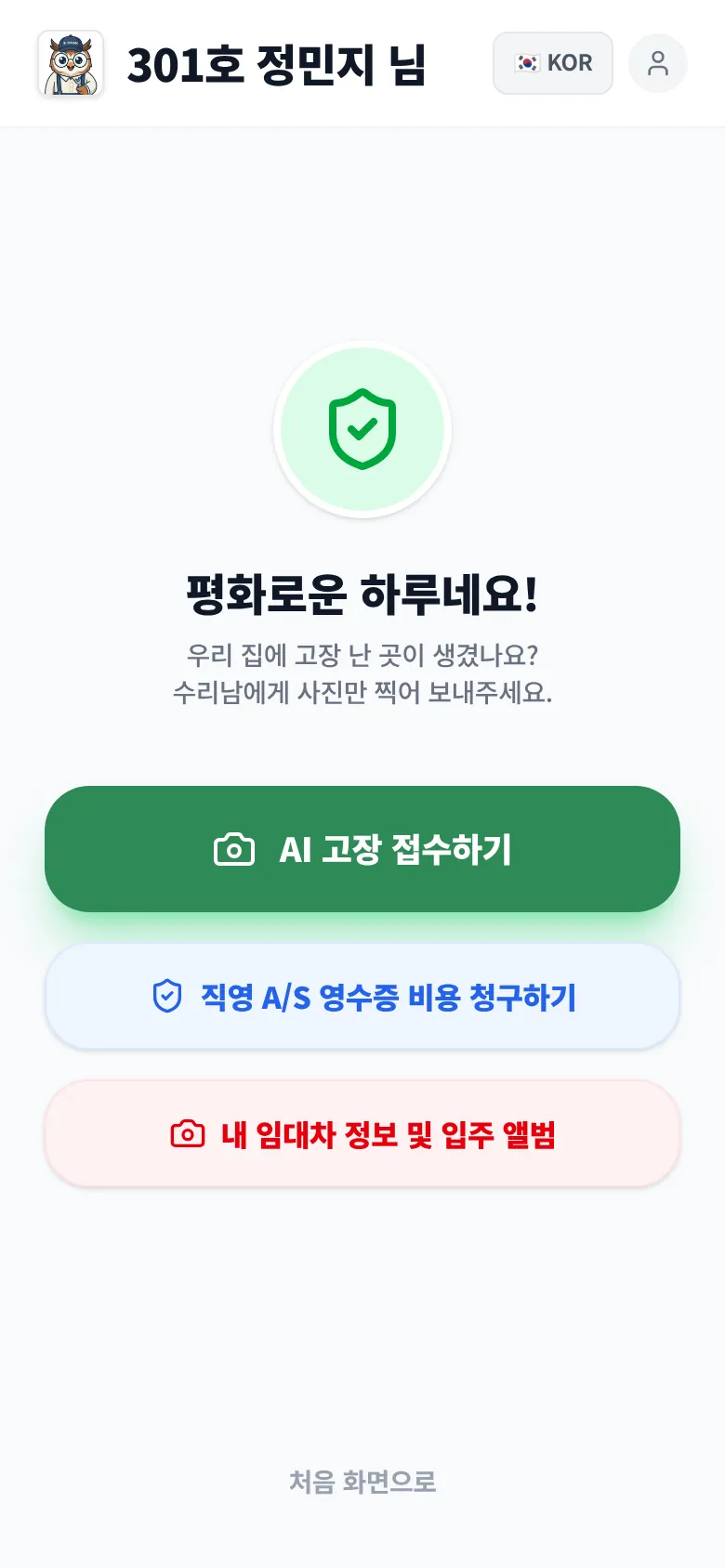
세입자는 앱 설치나 회원가입 없이, 임대인에게 받은 링크로 들어옵니다. 고장 분야를 고르고 사진을 찍으면 AI가 원인, 수리 방향, 주의할 점을 세 줄로 정리합니다.

임대인에게"어디가 어떻게 고장 났는지" 전화로 묻던 과정이 사진과 요약 한 장으로 바뀝니다.

기사님에게출동 전에 고장 사진과 AI 요약을 먼저 봅니다. 필요한 자재를 챙겨 갈 수 있습니다.

세입자에게가입이나 앱 설치 없이, 임대인이 보낸 링크로 들어와 사진 한 장으로 접수합니다. 처음 한 번만 전화번호 끝 4자리로 본인 확인을 합니다.

세입자 첫 화면
고장 분야 고르기
사진을 찍으면 AI가 요약
STEP 02

비용 부담 참고 의견을 보고 접수를 마칩니다

세입자

AI 참고 의견에는 건물 연식과 거주 기간, 관련 법조문이나 분쟁조정 사례가 출처와 함께 나옵니다. 법률 자문이 아니라는 안내에 동의해야 접수됩니다.

임대인에게누가 비용을 낼지에 대한 다툼을 접수 단계에서 근거로 먼저 정리합니다.

기사님에게현장에서 "이건 누구 책임이냐"는 실랑이에 덜 휘말립니다.

세입자에게누가 비용을 내야 하는지 근거와 함께 참고 의견을 먼저 보여 줍니다. 최종 부담은 기사님의 현장 확인 뒤 정해집니다.

법조문 출처가 함께 표시됨
접수 즉시 임대인에게 알림
STEP 03

임대인이 내용을 확인하고 기사님을 부릅니다

임대인

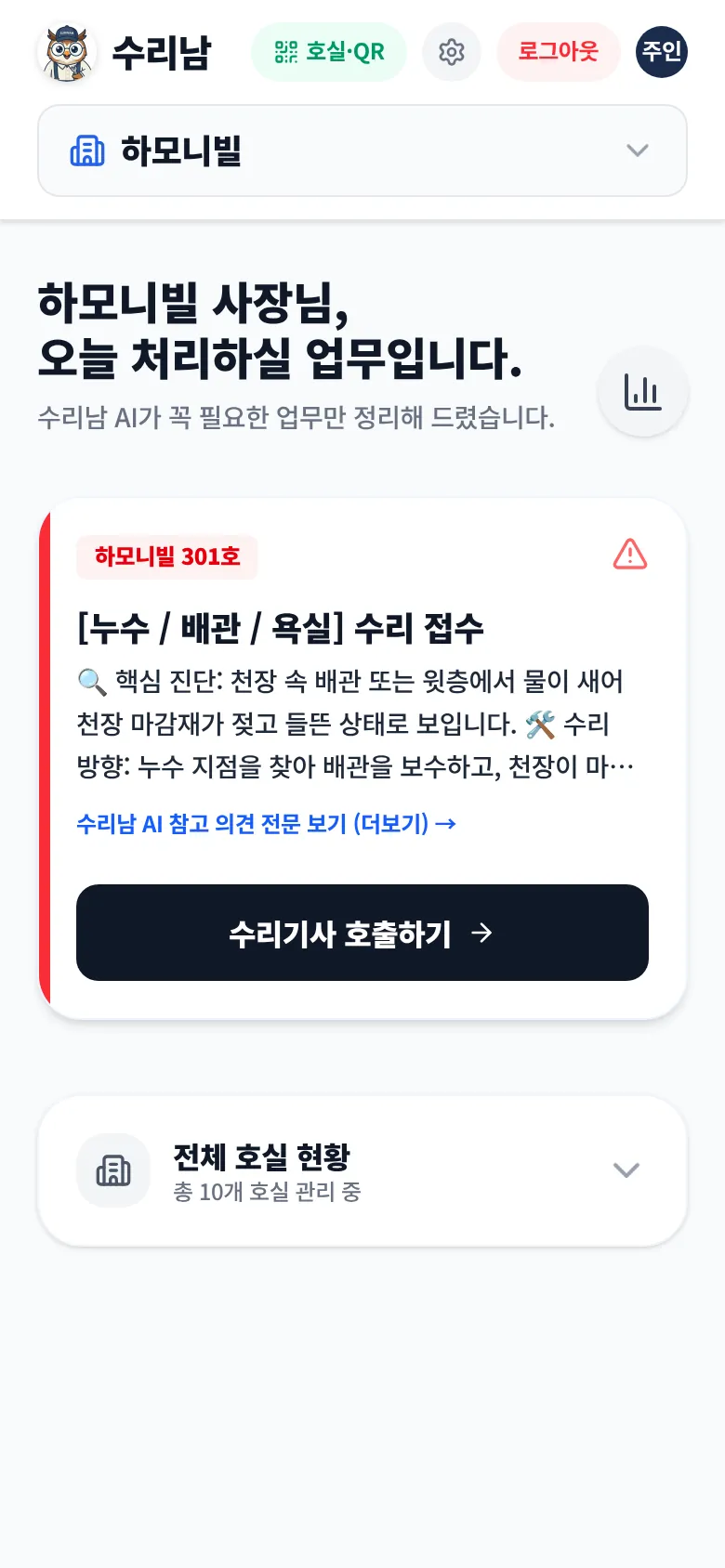
임대인 화면에는 오늘 처리할 일만 카드로 뜹니다. 세입자가 찍은 사진과 AI 요약을 보고, 견적 보류 시 출장비가 발생할 수 있다는 안내에 동의한 뒤 호출합니다.

임대인에게기사님을 직접 수소문하지 않아도 됩니다. 가까운 기사님부터 차례로 알림이 갑니다.

기사님에게임대인이 호출을 누르는 순간 근처 기사님 휴대폰으로 콜 알림이 갑니다.

세입자에게접수하면 임대인에게 바로 알림이 가고, 진행 상황이 내 화면에 단계별로 표시됩니다. 전화로 다시 설명할 필요가 없습니다.

오늘 처리할 일만 보임
출장비 안내에 동의 후 호출
가까운 기사님부터 알림
STEP 04

기사님이 콜을 보고 수락합니다

수리기사

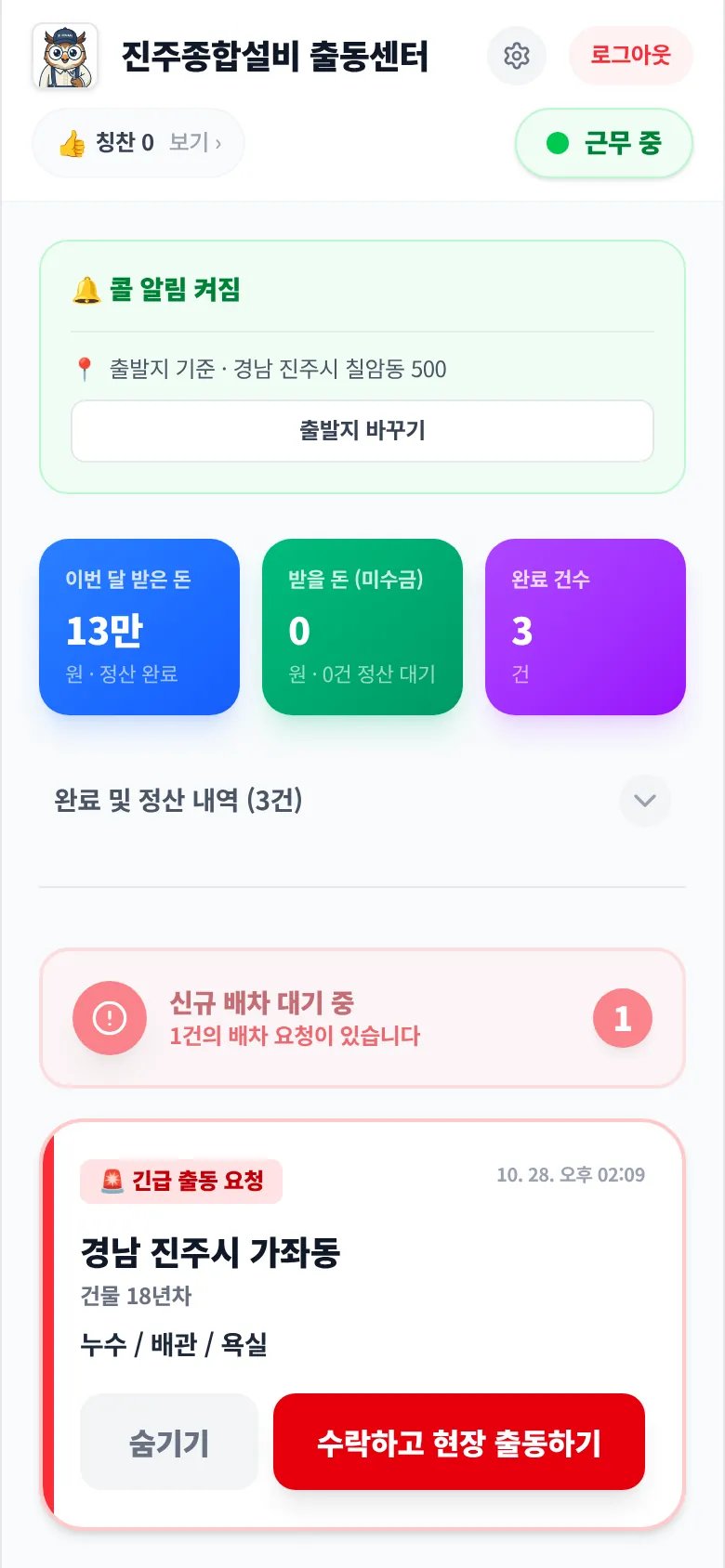
수락 전에는 동 단위 위치와 고장 사진·요약만 보입니다. 수락하면 상세 주소, 카카오맵·네이버맵 바로가기, 세입자 채팅이 열립니다.

임대인에게수락한 기사님 이름이 세입자 화면에도 바로 표시됩니다. 따로 연락을 돌릴 필요가 없습니다.

기사님에게먼저 누른 기사님이 맡습니다. 근무 중으로 켜 두면 사업장 주소 기준으로 가까운 콜부터 받습니다.

세입자에게수락한 기사님 이름이 내 화면에 바로 뜹니다. 전화번호를 주고받지 않고 안심 채팅으로 기사님과 대화할 수 있습니다.

콜 알림 (동 단위 위치)
기사님 첫 화면
수락 후 주소·지도 공개
STEP 05

현장 견적을 보내고 임대인이 승인합니다

수리기사임대인

5만 원이 넘는 수리는 기사님이 현장에서 찍은 고장 사진과 금액을, 필요하면 작업 내용 한 줄과 함께 보내고 임대인이 승인해야 시작합니다. 보류를 누르면 출장비(평일 2.5만 원, 야간·휴일 3만 원)가 발생할 수 있다고 한 번 더 알립니다.

임대인에게금액을 모른 채 수리가 끝나는 일이 없습니다. 사진을 보고 승인하거나, 기사님께 바로 전화로 묻습니다.

기사님에게작업 내용을 적어 두면 임대인 승인이 빨라집니다. 견적이 보류되면 견적 다시 보내기, 출장비 청구, 반납 중에서 고릅니다.

세입자에게5만 원이 넘는 수리는 임대인이 금액을 확인하고 승인한 뒤 시작합니다. 비용 문제는 임대인과 기사님 사이에서 먼저 정리됩니다.

기사님 현장 견적 (작업 내용은 선택)
임대인 승인: 작업 내용과 금액
보류 전 출장비 안내
STEP 06

전·후 사진으로 수리 완료를 보고합니다

수리기사세입자

기사님은 수리 전·후 사진과 원인 소견을 남기고 완료합니다. 세입자 화면은 접수, 배정, 수리 중, 완료 단계가 바로 바뀌고, 끝나면 기사님 평가를 남깁니다.

임대인에게현장에 가 보지 않아도 전·후 사진으로 수리 결과를 확인합니다.

기사님에게보고서 하나로 임대인 보고와 수리 영수증이 함께 만들어집니다.

세입자에게수리가 끝나면 전·후 사진이 남고, 고마운 기사님께 칭찬을 남길 수 있습니다.

기사님 완료 보고
세입자: 수리 진행 중
세입자: 완료 후 평가
STEP 07

임대인이 정산하고, 좋았던 기사님은 단골로

임대인수리기사

임대인은 수리 영수증에서 전·후 사진과 금액을 확인하고 정산 방법을 고릅니다. 정산 후에는 기사님을 단골로 등록하고 좋았던 점을 남길 수 있습니다.

임대인에게단골로 등록한 기사님은 다음 호출 때 10분 먼저 연락을 받습니다. 믿는 기사님께 계속 맡길 수 있습니다.

기사님에게칭찬과 단골 등록이 쌓이고, 월별 정산 내역을 엑셀로 내려받을 수 있습니다.

세입자에게입주 때 찍어 둔 사진은 내 앨범에 보관돼, 이사 나갈 때 원상복구 다툼의 근거가 됩니다.

임대인 수리 영수증
정산 완료 + 단골 등록
기사님 정산 내역
STEP 01 · 하모니빌 302호 싱크대 아래 바퀴벌레

세입자가 해충 사진으로 방역을 요청합니다

세입자

고장 접수와 같은 버튼에서 「소독 / 방역」을 고릅니다. 사진과 영상 말고도, 벌레를 놓쳤을 때 쓰는 「텍스트 접수」가 있어 생김새와 발견 위치를 글로 적어도 AI가 판별합니다.

임대인에게"벌레 나왔어요" 전화만 받던 일이, 해충 사진과 판별 결과가 붙은 접수로 바뀝니다.

기사님에게어떤 해충이 어디서 나왔는지 미리 보고 약제와 장비를 정해서 출동합니다.

세입자에게벌레가 나오면 사진을 찍어 올리기만 하면 됩니다. AI가 해충 종류와 들어온 길을 알려 줍니다.

사진·영상·글 세 가지 접수
AI 해충 판별
STEP 02

해충 종류로 책임 범위를 나눠 안내합니다

세입자

AI는 해충 종류와 유입 경로를 보고 「임대인 방역 조치(외부 유입종)」인지 「세입자 생활위생 관리(실내 번식종)」인지 나눠 안내하고, 관련 민법 조문을 함께 보여 줍니다. 이번 사례는 배수관으로 들어오는 대형 바퀴벌레라 임대인 방역 조치로 나왔습니다.

임대인에게실내에서 번식하는 해충처럼 세입자 관리 영역이면 그렇게 안내되므로, 방역비가 무조건 임대인 부담이 되지 않습니다.

기사님에게책임 구분이 미리 안내되어 현장에서 비용 이야기가 수월해집니다.

세입자에게건물 틈새·배관으로 들어오는 해충인지, 생활 환경 쪽인지 근거와 함께 안내합니다. 최종 판단은 방역 기사님의 현장 확인으로 정해집니다.

외부 유입종 → 임대인 방역 조치
접수 즉시 임대인에게 알림
STEP 03

임대인 화면에 「방역기사 호출하기」로 뜹니다

임대인

방역 접수는 임대인 할 일 카드에 해충 판별 내용과 함께 「방역기사 호출하기」 버튼으로 표시됩니다. 호출 방식은 수리와 같습니다.

임대인에게작업 분야에 방역·소독을 등록한 기사님 중 가까운 분부터 알림이 가고, 먼저 수락한 기사님이 배정되면 문자로 알려 드립니다.

기사님에게가입할 때 고른 작업 분야의 콜만 옵니다. 설비 기사님께는 방역 콜이 가지 않습니다.

세입자에게방역 요청은 방역·소독 분야 기사님께만 갑니다.

임대인 할 일 카드
호출 완료
STEP 04

방역 기사님이 콜을 수락합니다

수리기사

기사님은 해충 사진과 AI 판별을 보고 수락합니다. 수락 전에는 동 단위 위치만 보이고, 수락하면 상세 주소와 지도, 세입자 채팅이 열립니다.

임대인에게수락한 기사님 이름이 세입자 화면에도 바로 표시됩니다.

기사님에게긴급 수리 콜과 달리 방역은 일반 콜로 오고, 정해진 시간 간격으로 범위를 넓혀 알립니다.

세입자에게수락한 방역 기사님 이름이 내 화면에 바로 뜹니다.

콜 알림 (동 단위 위치)
수락 후 주소·지도 공개
STEP 05

현장 견적을 보내고 임대인이 승인합니다

수리기사임대인

5만 원이 넘는 방역은 현장 사진과 금액, 필요하면 작업 내용 한 줄을 보내고 임대인이 승인해야 시작합니다. 임대인 화면에는 「일회성 방역 견적」으로 표시됩니다.

임대인에게어떤 작업을 하는지와 금액, 현장 사진을 보고 승인합니다.

기사님에게작업 내용을 적어 두면 임대인 승인이 빨라집니다.

세입자에게견적은 임대인이 확인하고 승인한 뒤 작업이 시작됩니다.

기사님 방역 견적
임대인 승인 화면
STEP 06

방역 보고서로 원인과 전·후를 남깁니다

수리기사세입자

방역 보고서의 원인 선택지는 방역용(세입자 생활 환경, 건물 외부 유입·구조적 틈새, 일회성 외부 유입)으로 바뀝니다. 세입자 화면도 「방역 진행 현황」으로 단계가 바뀌고, 끝나면 평가를 남깁니다.

임대인에게방역 전 현장과 조치 후 사진으로 결과를 확인합니다.

기사님에게원인 선택 한 번이면 보고서가 만들어지고, 임대인 영수증에 그대로 이어집니다.

세입자에게방역 전·후 사진과 원인 소견이 남아, 같은 벌레가 다시 나오면 근거가 됩니다.

기사님 방역 보고서
세입자: 방역 완료 후 평가
STEP 07

임대인이 방역 내역을 보고 정산합니다

임대인

임대인은 방역 전·후 사진, 작업 내용, 기사님 소견을 한 장으로 보고 정산 방법을 고릅니다. 세입자 생활위생 영역으로 판단되면 [세입자에게 청구]를 고를 수도 있습니다.

임대인에게방역도 수리와 같은 영수증 화면에서 한 번에 확인하고 정산합니다.

기사님에게정산 완료 문자가 오고, 정산 내역이 월별로 쌓입니다.

세입자에게방역이 끝나면 진행 현황이 완료로 바뀌고, 기사님께 칭찬을 남길 수 있습니다.

임대인 방역 영수증

접수부터 정산까지, 앱 하나로 끝

01

사진 한 장이면 접수 끝

세입자가 사진·영상·글로 접수하면 AI가 원인과 수리 방향을 세 줄로 정리합니다. 4개 언어 지원.

02

비용 부담, 근거로 정리

작은 수리비 다툼은 국토교통부 분쟁조정 사례로, 원칙은 민법·주택임대차보호법 조문과 대법원 판례로. 근거가 없으면 판단하지 않습니다.

03

가까운 기사님, 내 분야 콜만

거리순 자동 배차. 수리 콜은 수리 기사님께, 방역 콜은 방역 기사님께. 단골은 10분 먼저.

04

5만 원 넘으면 사전 승인

현장 사진 견적을 임대인이 보고 승인해야 시작합니다. 보류하면 출장비 규칙대로.

05

보고서가 곧 영수증

전·후 사진과 원인 소견이 그대로 영수증과 정산으로 이어집니다. 분쟁이 생기면 기록이 근거가 됩니다.

06

검증된 기사님, 보호되는 세입자

국세청 사업자 조회와 관리자 승인을 거친 기사님만 콜을 받고, 수락 전에는 호실과 연락처를 감춥니다.

건물 관리도 함께

건축물대장으로 호실 세팅계약서 사진 한 장 등록계약 갱신 통지 알림입주·퇴거 사진 앨범세입자 공지관리회사 연결직영 A/S 비용 청구안심 채팅

세입자 편의도 함께

가입·앱 설치 없이 링크로 접수한국어·영어·중국어·베트남어안심 채팅입주·퇴거 사진 앨범직영 A/S 비용 청구

기사님 편의도 함께

출동 전 고장 사진·AI 요약안심 채팅칭찬·단골 등록월별 정산 엑셀

화면 더 보기

건물 관리와 기사님 활동에 쓰는 화면입니다. 눌러서 크게 볼 수 있습니다.

임대인
전체 호실 현황
임대인
월간 건물 운영 요약
임대인
호실별 메뉴
수리기사
받은 칭찬과 단골
세입자
베트남어 접수 화면